Volver al inicio
La plataforma

No es solo un visor: es el sistema operativo de tu gabinete.

Un visor te resuelve la lectura. Lo que tira la operación es todo lo demás: quién dio de alta la orden, quién la lee, qué se firmó, qué se entregó y a quién. Eso es lo que hay aquí.

Inicio

Lo que ves al entrar

Los números del día y el directorio de a quién le estás dando servicio.

Dashboards

Cinco tableros, cada uno responde una pregunta del dueño.

  • Hoy: ¿cumplimos el mismo día? Un titular, qué atender ahora y si vamos en la meta diaria de tu cuenta; en cada etapa, sus categorías con más estudios
  • Entregas: qué salió por WhatsApp, correo o liga, si el paciente abrió la liga, por qué falló un envío y cuántas horas pasan de la firma al primer envío
  • Interpretación: tiempo de lectura con mediana, p90 y por modalidad
  • Demanda: cuánto trabajo llega y cuándo
  • Referentes: qué médicos te mandan pacientes y quién se está yendo
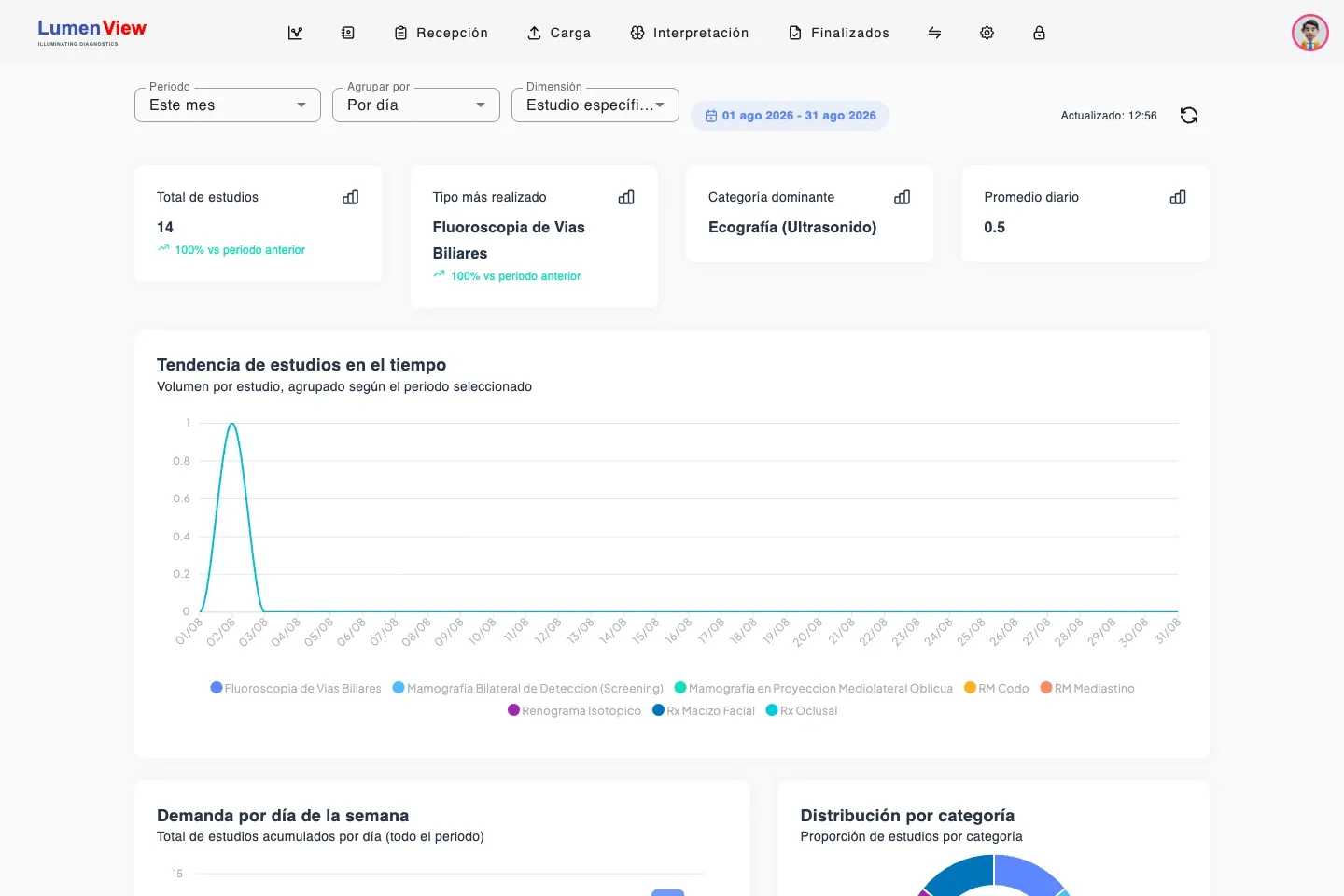
Captura de los tableros de LumenView

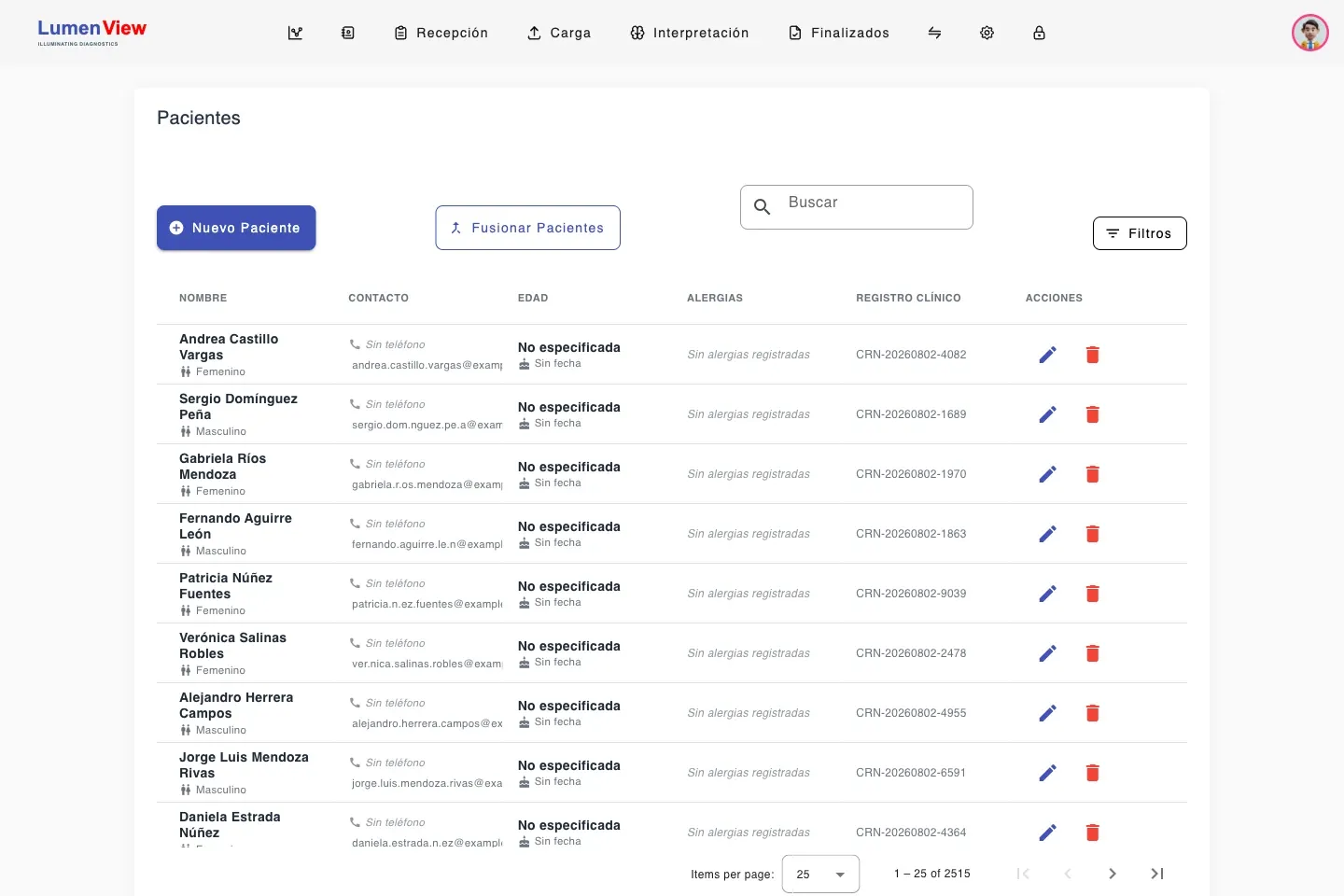
Directorio

El padrón de quién participa en cada estudio.

  • Pacientes y doctores solicitantes, con fusión de duplicados
  • Listas de pacientes sin fecha de nacimiento o sin teléfono para completarlos
  • Intérpretes vinculados a su usuario
Captura del listado de Pacientes del directorio

Flujo

El recorrido del estudio

Los cuatro módulos que tu equipo toca todos los días, en el orden en que ocurren.

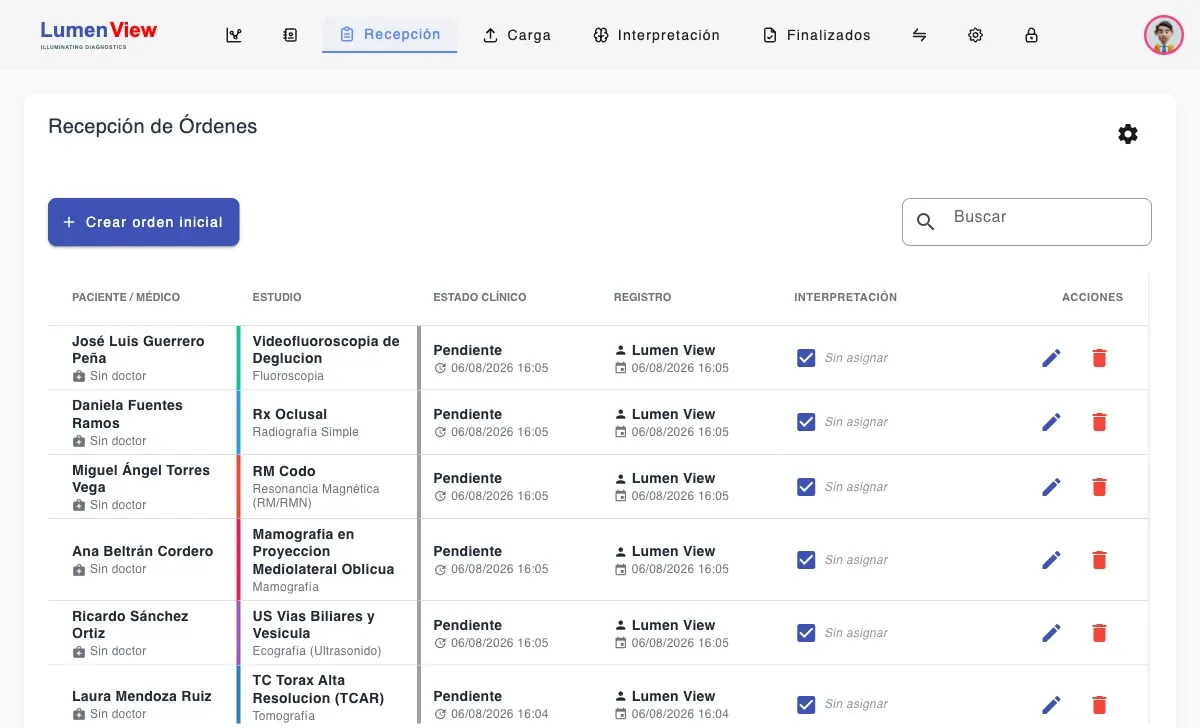
Recepción

Alta de la orden con los datos clínicos que el intérprete va a necesitar.

  • Búsqueda rápida de paciente y de médico solicitante
  • Si el paciente, el médico o el estudio no existen, los creas desde el mismo buscador
  • Fecha de nacimiento y teléfono obligatorios: no duplicas pacientes y el WhatsApp de entrega siempre tiene a quién llegar
  • «Recibidos sin orden»: lo que tu equipo envía por red y no se ligó solo, con la orden sugerida; lo ligas, creas la orden con los datos del DICOM o lo descartas
Captura del alta de orden en Recepción

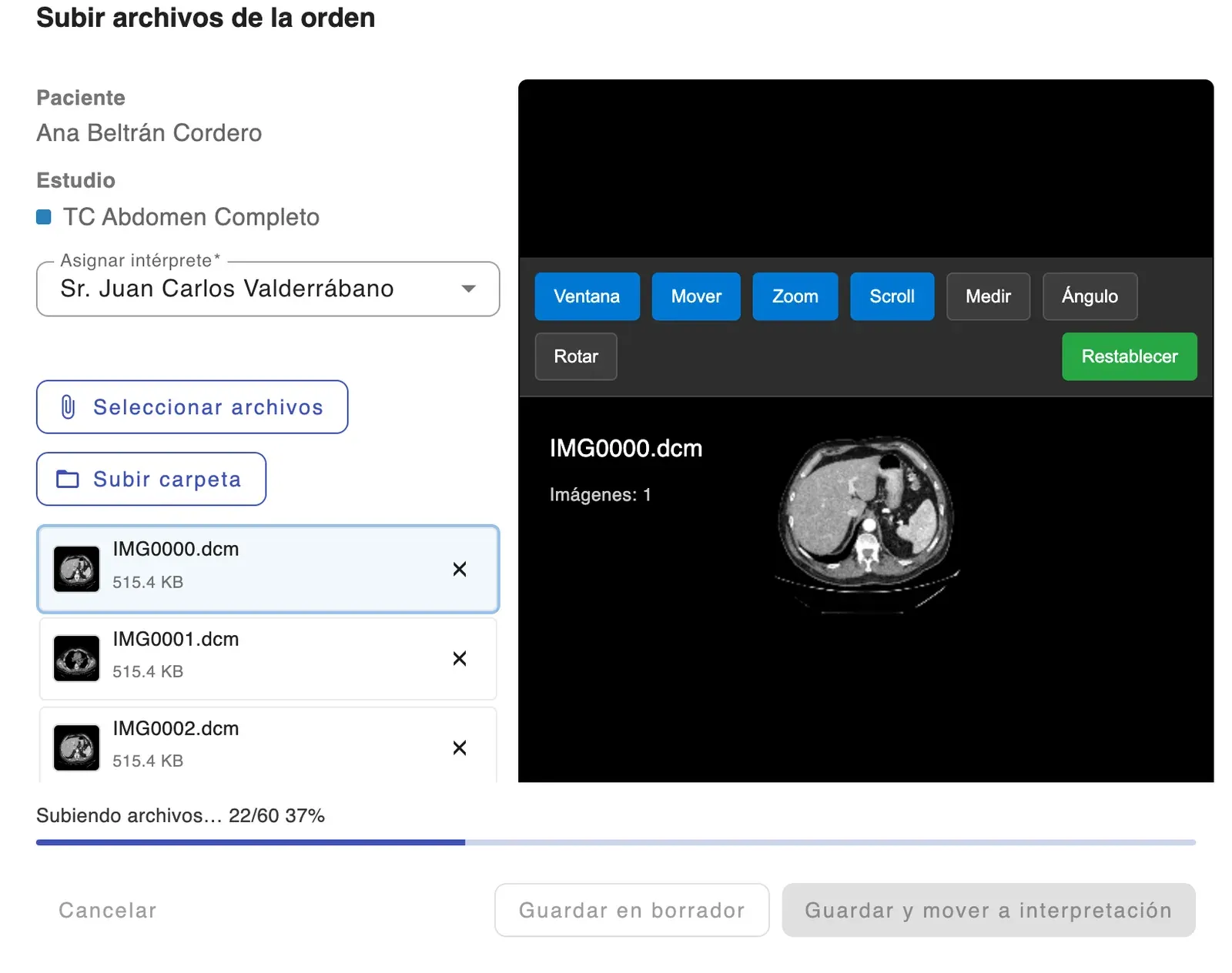
Carga

Subida de los archivos del estudio y agrupación por serie.

  • Arrastra la carpeta del CD o un ZIP, con vista previa
  • Antes de subir, avisa si faltan series o cortes respecto al CD
  • Imágenes planas para modalidades sin DICOM
  • O sin subir nada: tu equipo o tu PACS envía el estudio por red (DICOM con TLS) al terminar
Captura de la cola de carga con la vista previa por serie

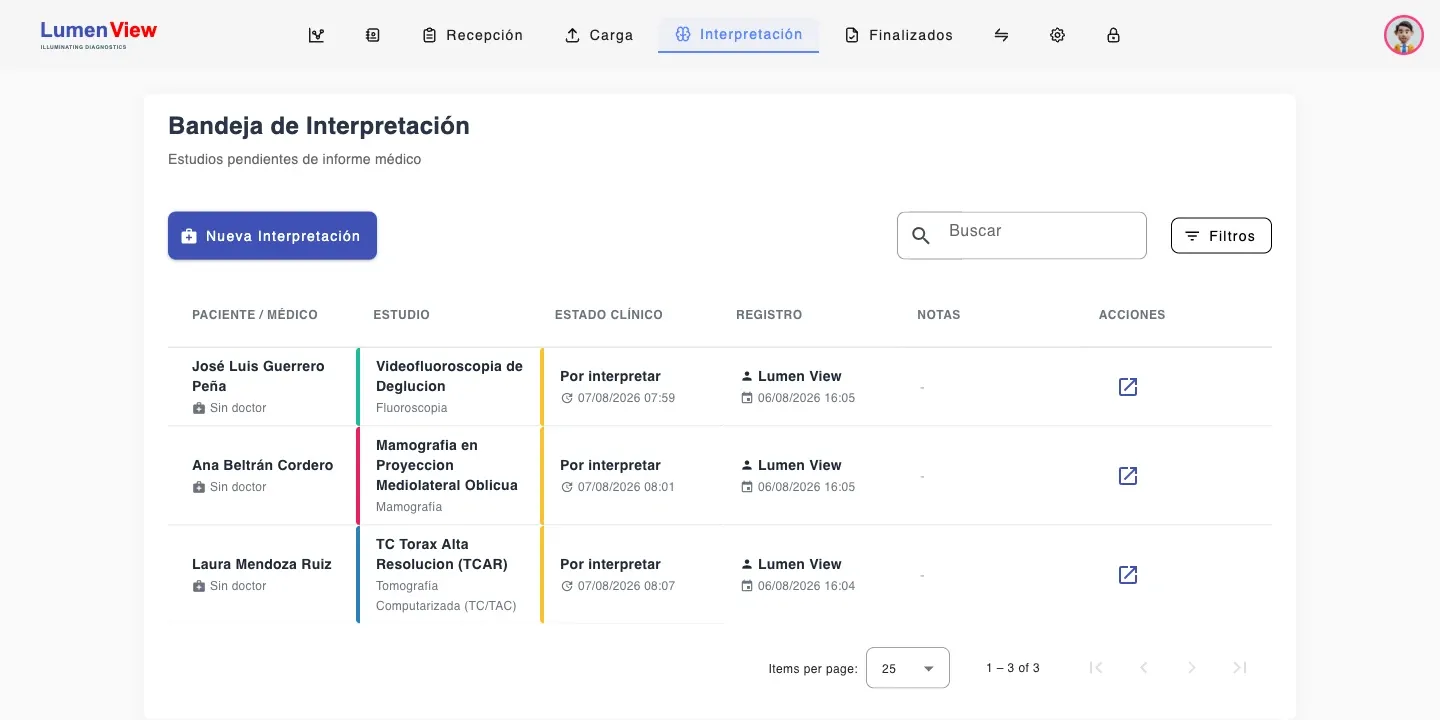
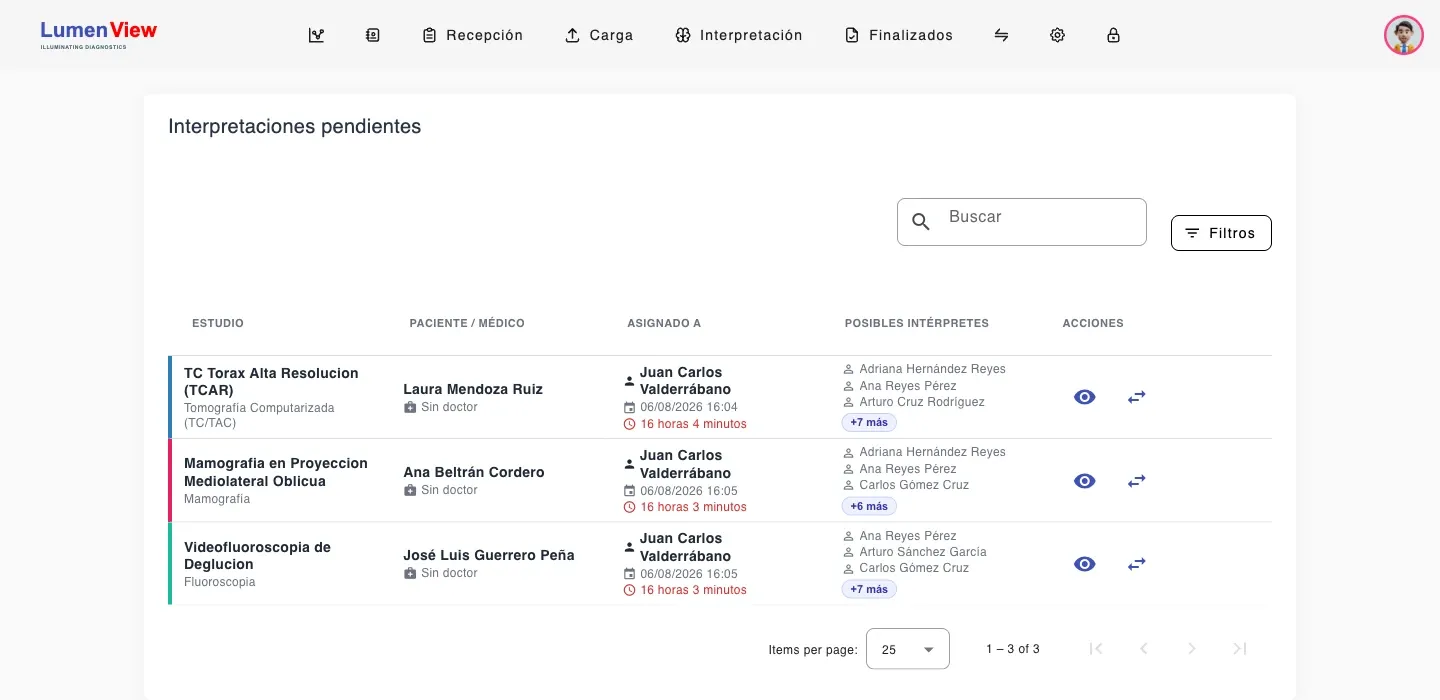
Interpretación

Bandeja del intérprete con contexto clínico y acceso directo al visor.

  • Médico solicitante, categoría, notas y estudio previo
  • Estado y última actualización de cada estudio
  • Nueva interpretación desde el archivo: lee el DICOM, encuentra la orden y llena la plantilla
Captura de la bandeja de interpretación

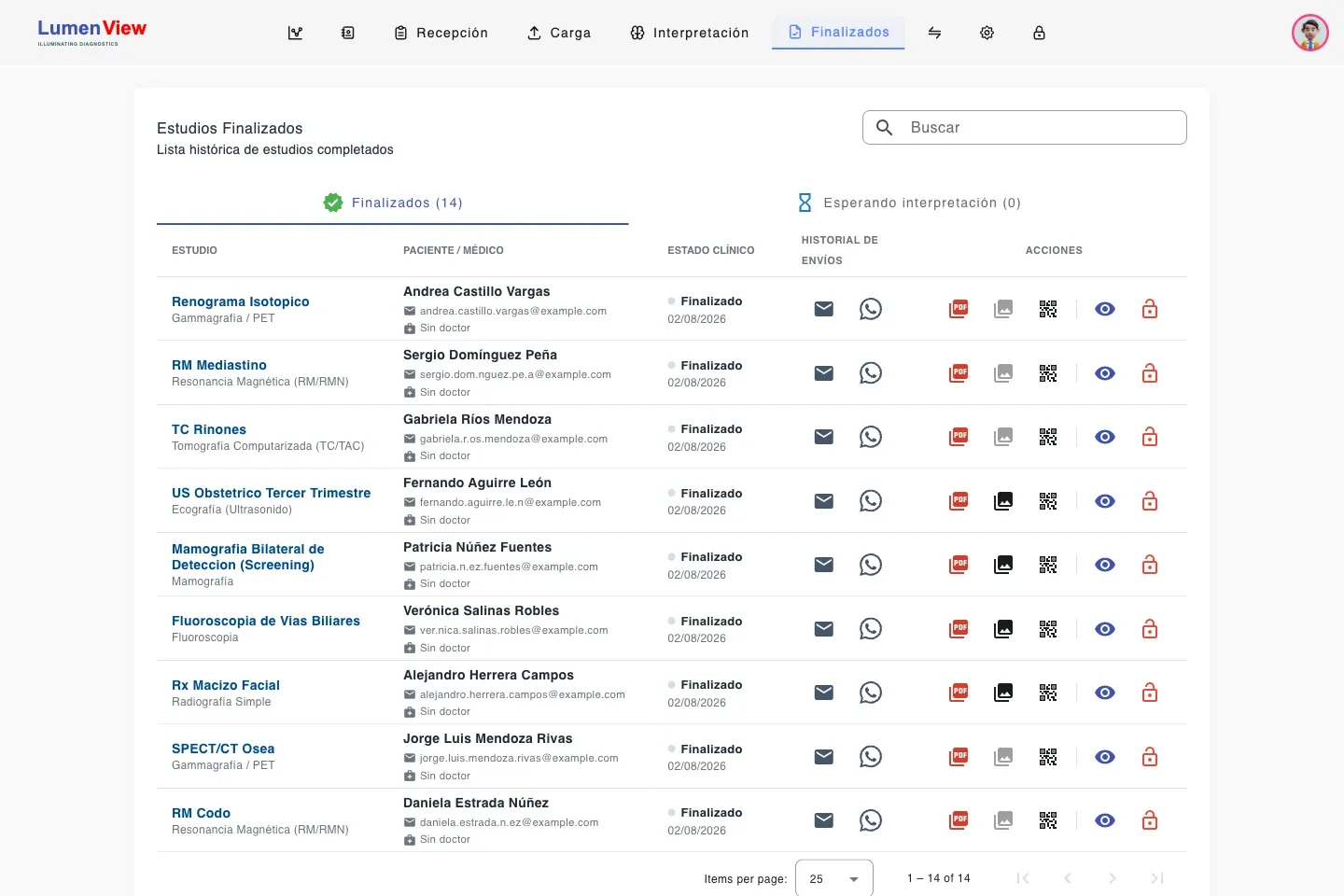
Finalizados

Historial de estudios firmados, listo para consulta y auditoría.

  • PDF del informe y PDF de imágenes por separado
  • Búsqueda por paciente, estudio, médico, categoría o usuario
  • Enlace del paciente con QR, vigencia a elegir (de 7 días a 4 años) y revocable
  • Historial de ediciones del informe y «Solicitar interpretación del experto»
  • Descarga en ZIP de las imágenes y el informe, con un visor que abre el estudio en Windows o Mac sin instalar nada; también anonimizado, con permiso
Captura de Finalizados con las dos acciones de PDF

Administración

Cómo se configura tu operación

Lo que ajustas una vez y define cómo trabaja el resto de la plataforma.

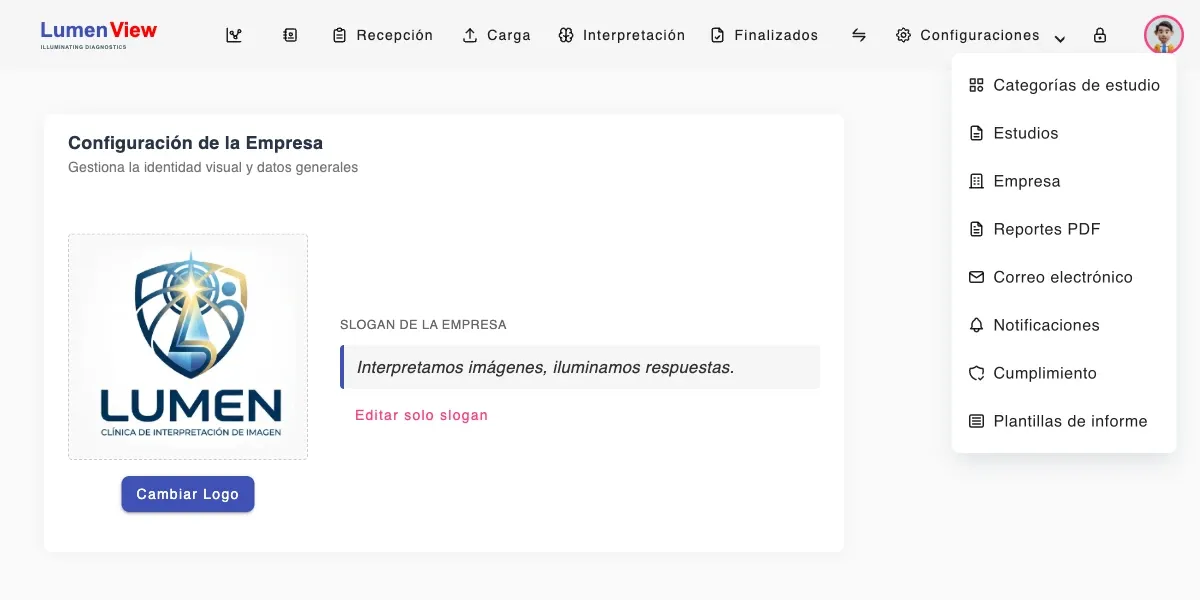
Configuraciones

Todo lo que adapta la plataforma a tu gabinete.

  • Categorías y catálogo de Estudios
  • Empresa, marca institucional y membretes del informe
  • Reportes PDF y Correo
  • Notificaciones por etapa, por correo y WhatsApp, al paciente y al médico solicitante, y Plantillas de informe
  • Visor: paleta de color para las imágenes en gris
  • Importar: catálogos por CSV/Excel y estudios desde tu PACS
  • Actividad y errores de la cuenta
  • Plan y consumo: estudios cobrados del ciclo por categoría y por centro de costo, tope, mínimo e historial de cobros
  • Cumplimiento: retención por NOM-004 (10 años en mastografía, regla de menores), retención legal y exportación de evidencias para auditoría
Captura del menú de Configuraciones

Plantillas con IA

Tus plantillas de informe, listas sin recapturarlas.

  • Importa tus plantillas de Word, Excel o PDF: la IA arma las secciones y resalta los datos que cambian
  • Te sugiere plantillas a partir de tus propios informes firmados
  • Una plantilla por tipo de estudio, con tablas como la biometría

Reasignar y cerrar estudios

Dentro de Configuraciones: quién lee qué, y qué se cierra sin leerse.

  • Reasignar estudios entre intérpretes
  • Cerrar estudios que no se van a interpretar
Captura de Reasignar estudio, en Configuraciones

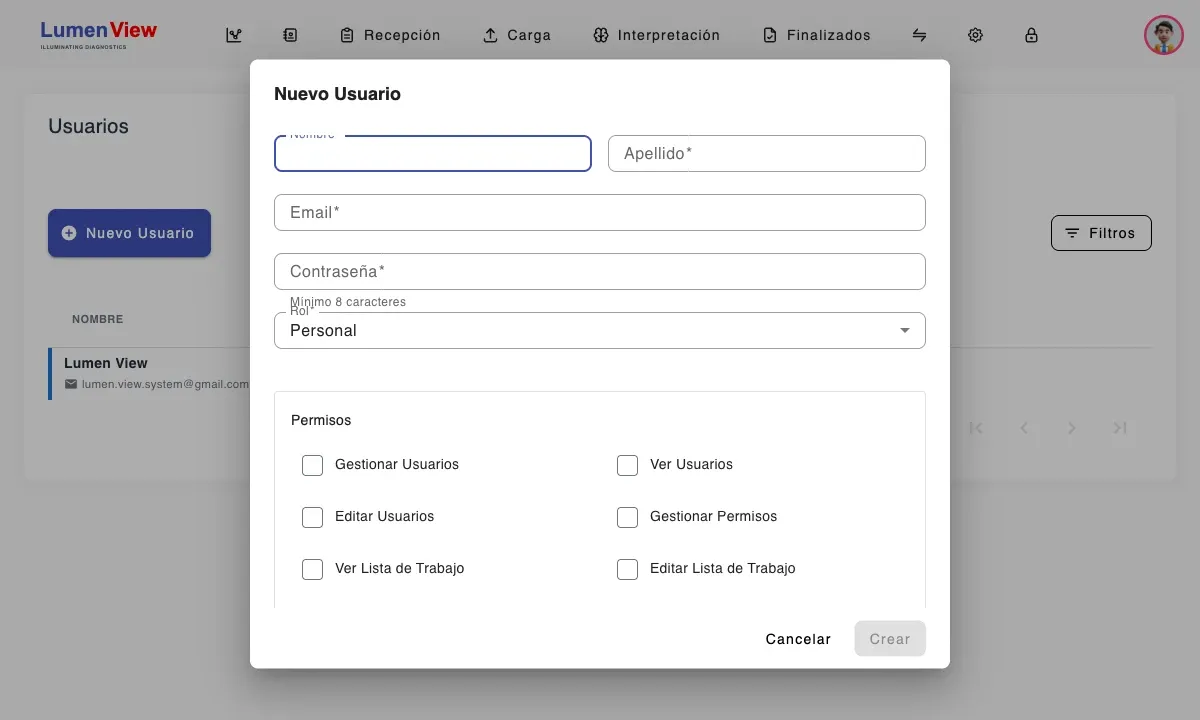
Usuarios y permisos

Dentro de Configuraciones: usuarios, roles y permisos granulares por acción.

  • Permisos del tipo studies.read, studies.export-dicom, config.manage
  • El rol de intérprete se asigna desde Usuarios
  • Bitácora de accesos auditable, del personal y del enlace del paciente
Captura de la matriz de roles y permisos

Ayuda con IA

Un asistente en cada pantalla, para que tu equipo no dependa de una capacitación.

  • Chat que responde cómo hacer algo y te lleva a la pantalla
  • Configuración guiada: pregunta los datos de tu empresa, catálogo y equipo y los guarda por ti
  • Tutoriales paso a paso en las pantallas principales
  • Reportar un problema y seguir su estado sin salir de la app

Los módulos se entienden mejor usándolos

En 30 minutos recorremos la plataforma con datos reales y te dejamos la cuenta de prueba abierta 14 días.